O YouTube é o melhor lugar para guardar vídeos — é gratuito, não tem limite de espaço e funciona em qualquer celular ou computador. Mas você não quer que seus vídeos apareçam para qualquer pessoa que pesquisar no Google ou no YouTube.
A solução é subir o vídeo como “não listado”. Com essa configuração, o vídeo fica no YouTube, mas só quem tiver o link consegue assistir. Ele não aparece em buscas, não aparece no seu canal público, e ninguém encontra por acidente.
É exatamente assim que a Sólli funciona: você sobe o vídeo no YouTube como “não listado” e cadastra o link na Sólli. Seus alunos assistem pelo login deles — sem nunca ver a URL original.
Siga os passos abaixo com calma. Cada um tem uma imagem de apoio para você comparar com o que aparece na sua tela.
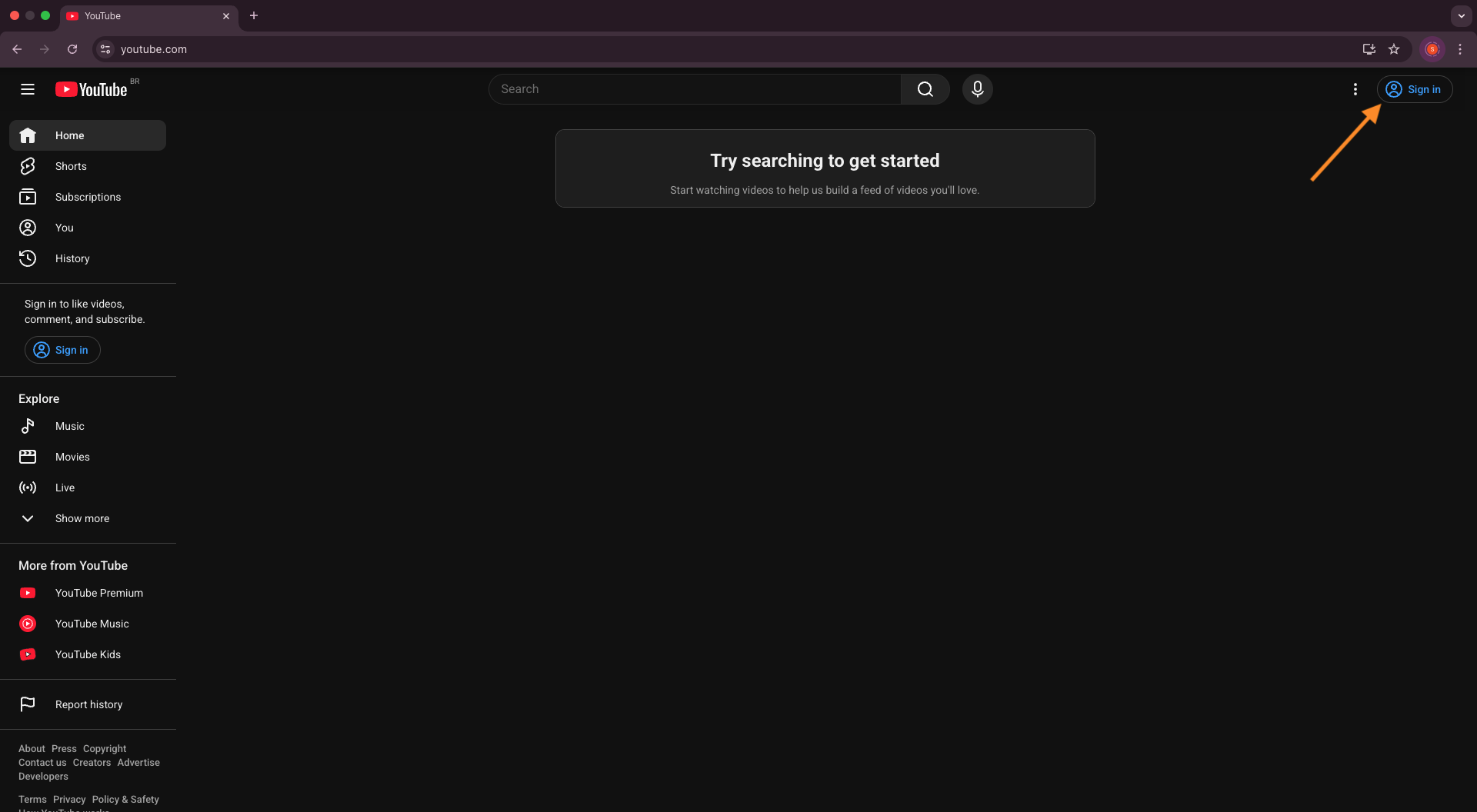
Passo 1: Abra o YouTube e entre na sua conta
Abra o navegador (Chrome, Firefox, Safari — qualquer um) e acesse youtube.com.
Se você ainda não estiver conectado, clique em “Fazer login” no canto superior direito e entre com o e-mail e senha da sua conta Google.
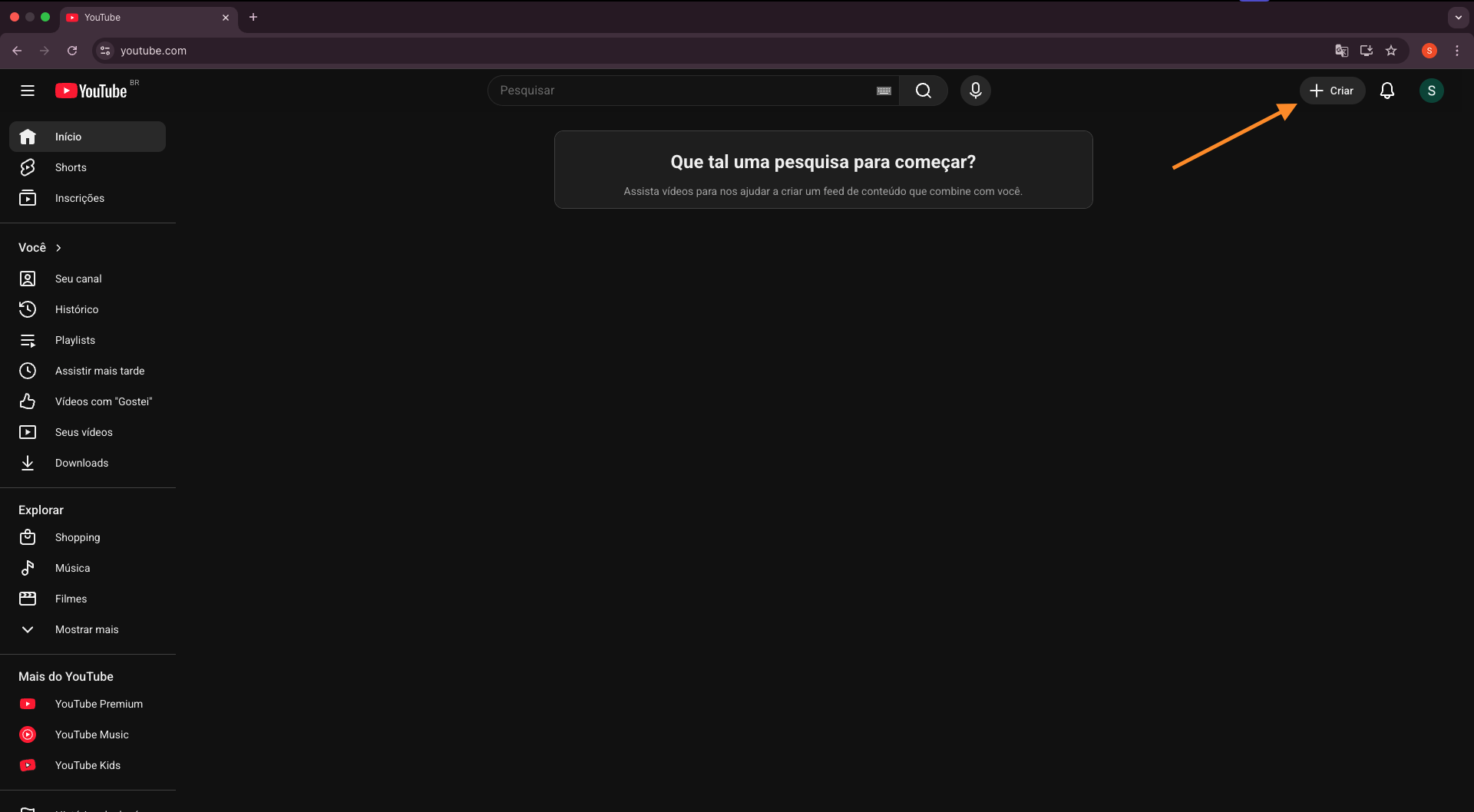
Passo 2: Clique no ícone de + Criar
Depois de entrar na conta, olhe para o canto superior direito da tela. Você vai ver um ícone de câmera com um “+” (parece uma câmera pequena). Clique nele.
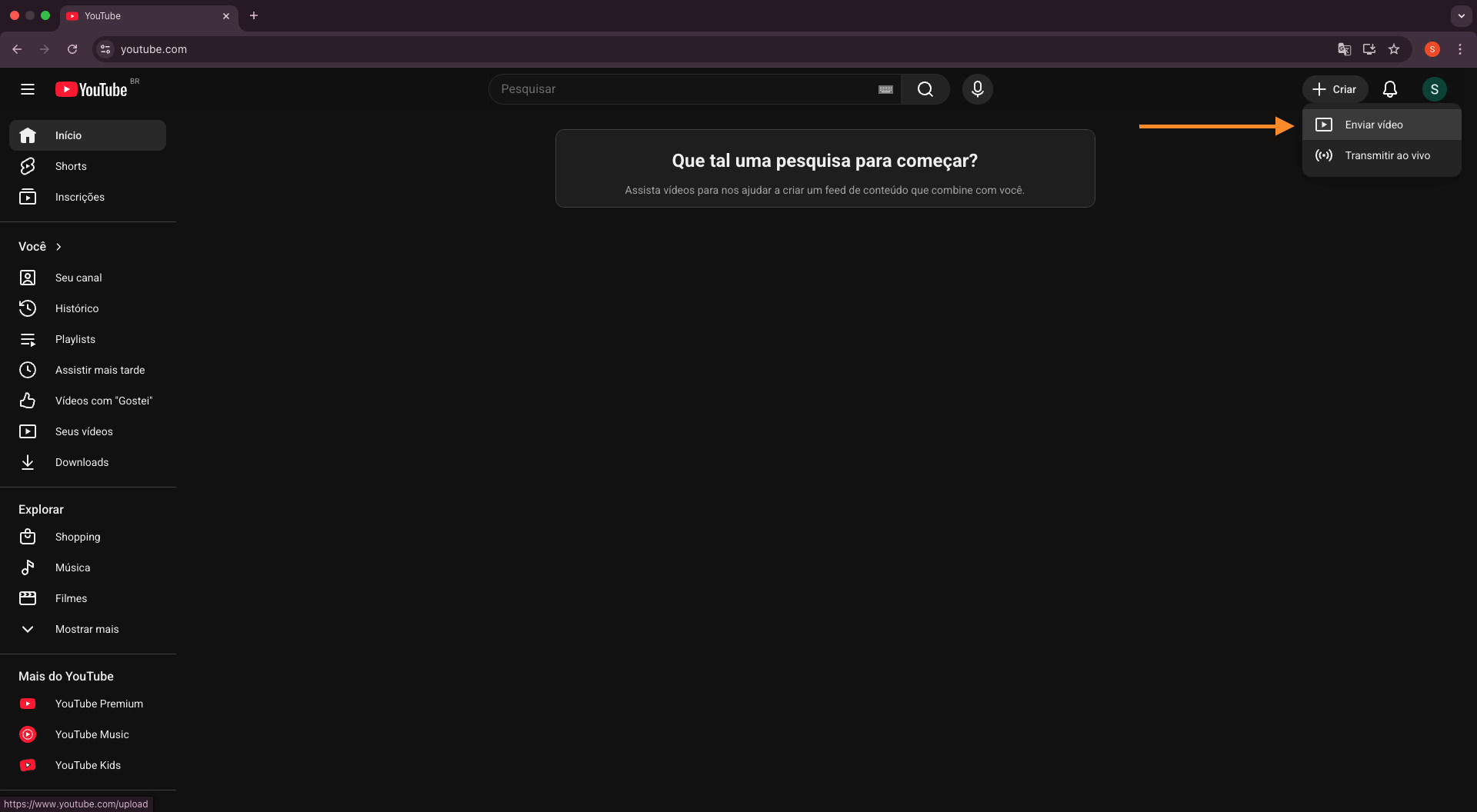
Passo 3: Selecione “Fazer upload de vídeo”
Um pequeno menu vai aparecer com duas opções. Clique em “Fazer upload de vídeo”.
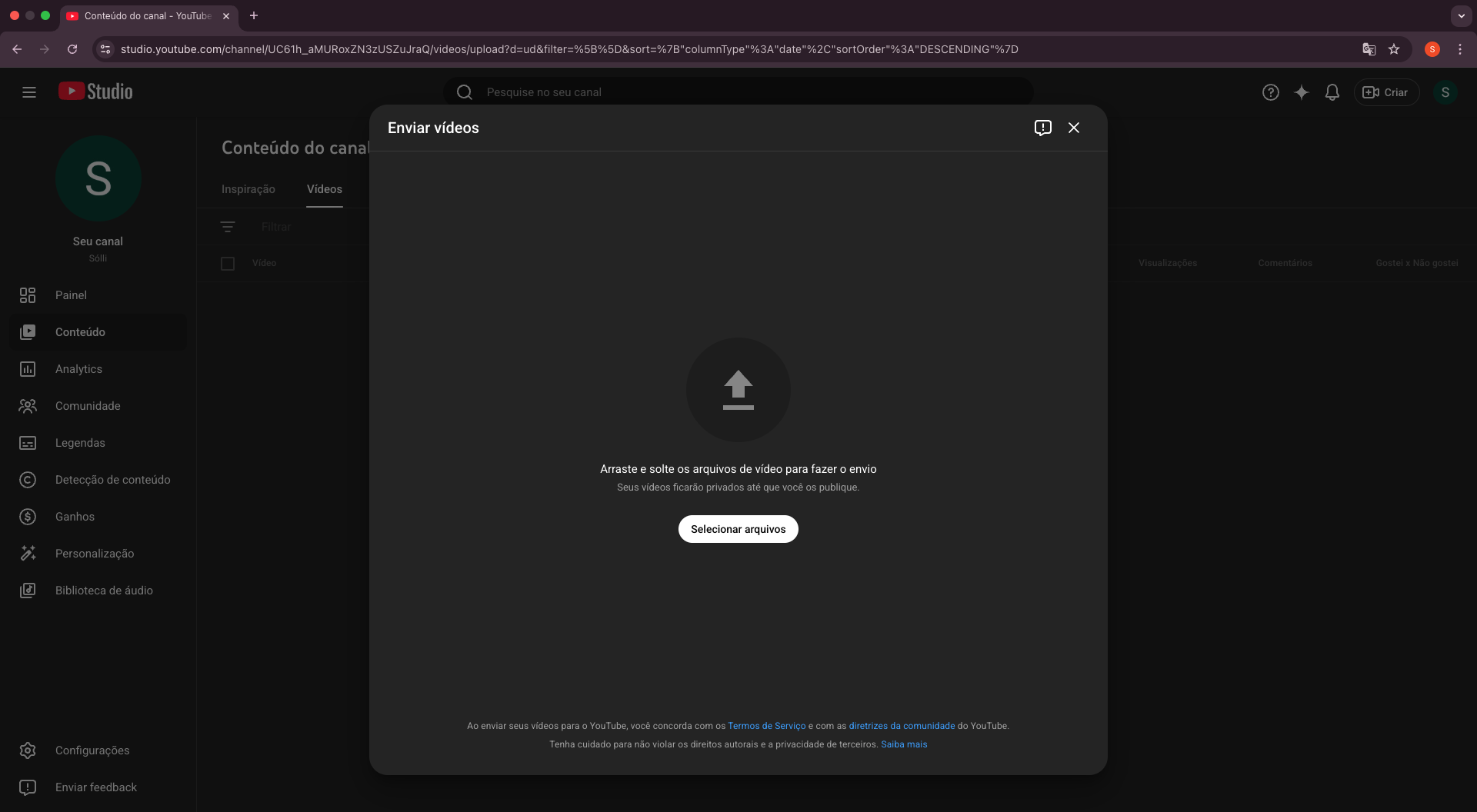
Passo 4: Selecione o arquivo do vídeo
Uma nova tela vai abrir. Clique no botão “Selecionar arquivos” (ou arraste o arquivo de vídeo para dentro da área indicada).
Navegue até a pasta onde seu vídeo está salvo no computador, selecione o arquivo e clique em “Abrir”.
Passo 5: Escreva um título para o vídeo
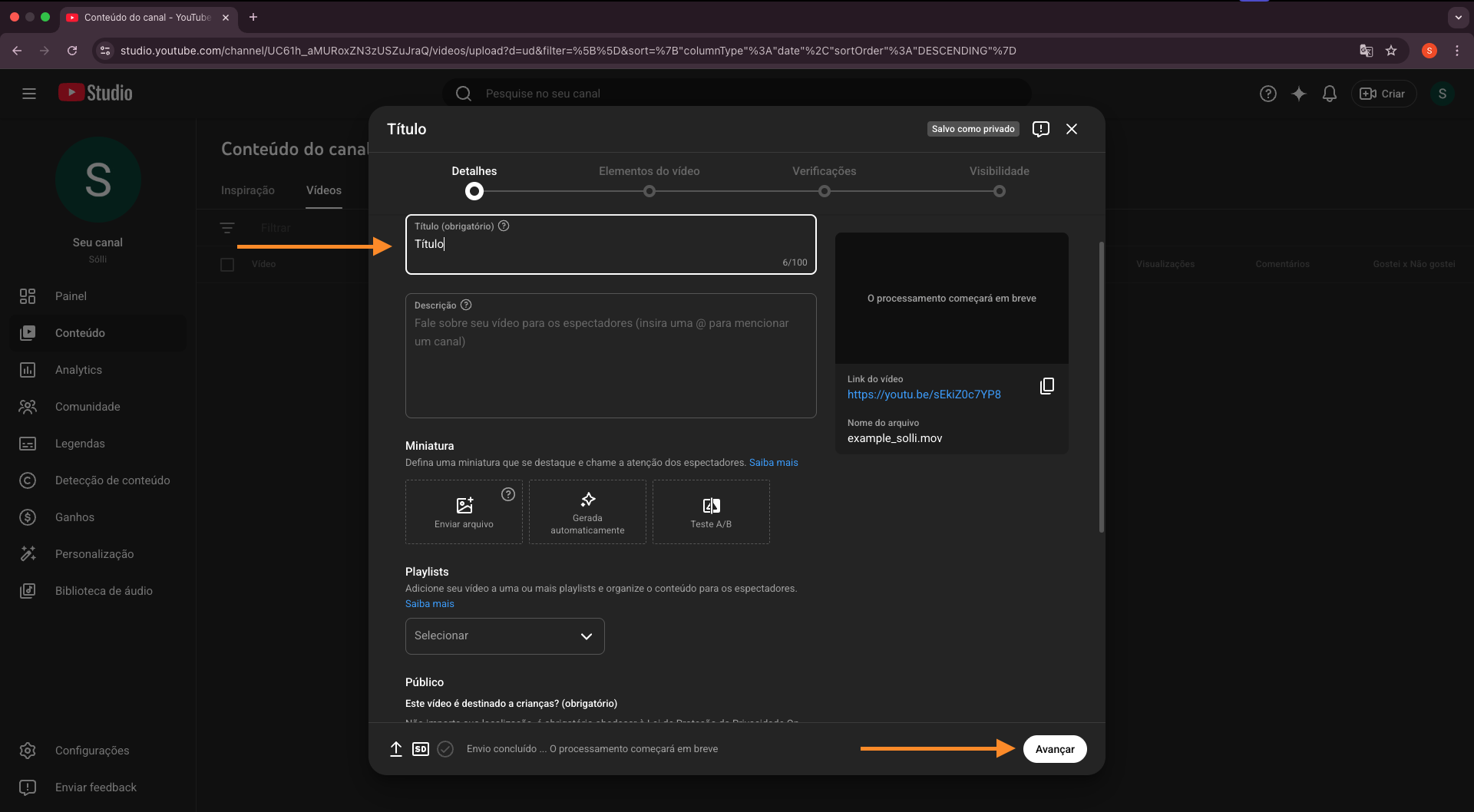
Enquanto o vídeo sobe (pode levar alguns minutos dependendo do tamanho), você verá um formulário. O campo “Título” já vem preenchido com o nome do arquivo — você pode deixar assim ou escrever algo mais claro, como “Aula 1 — Introdução”.
Não precisa preencher mais nada por enquanto. Só o título já basta e depois “Avançar” até a etapa “Visibilidade”
Passo 6: Escolha a visibilidade “Não listado”
Esse é o passo mais importante.
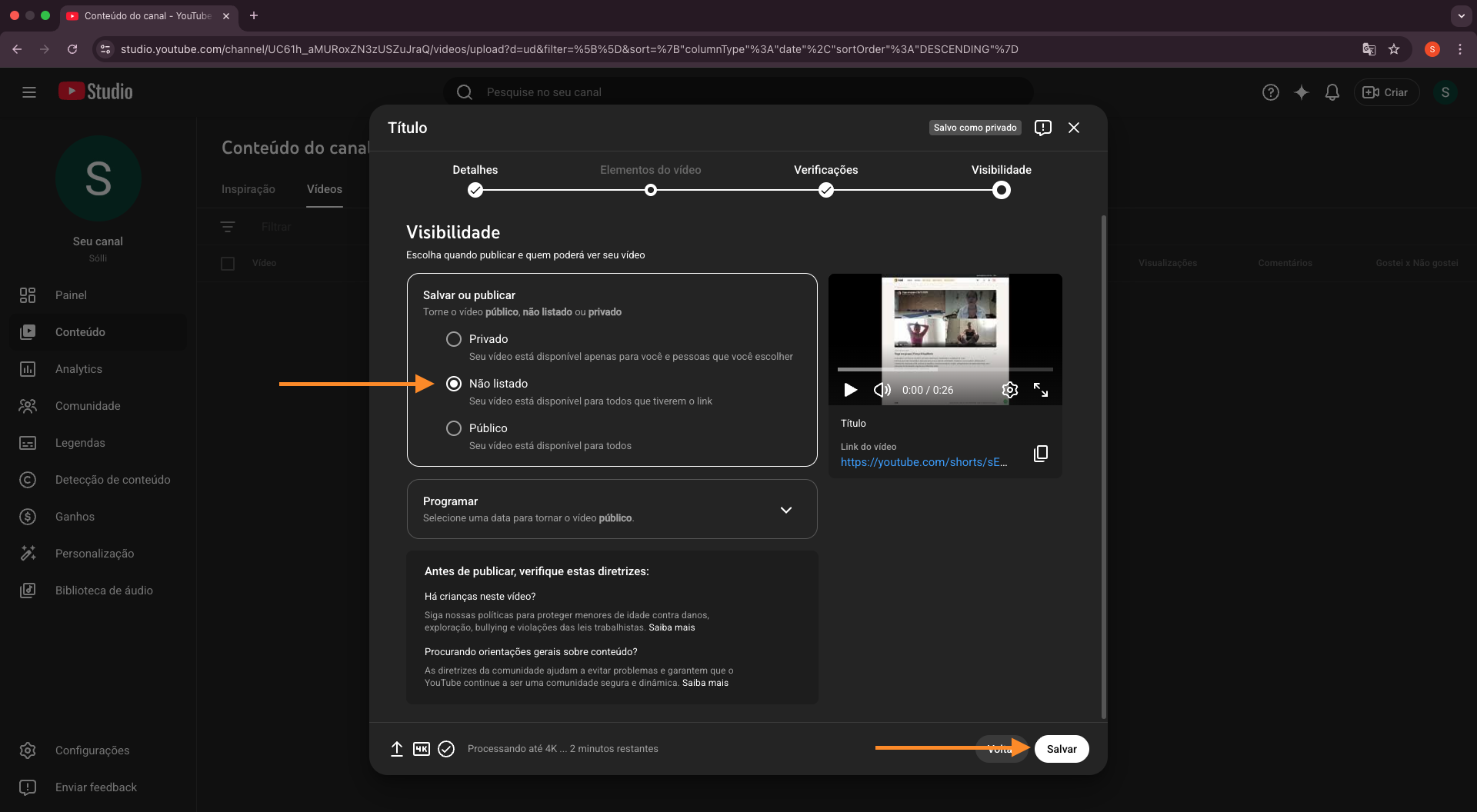
No lado esquerdo da tela, clique em “Visibilidade” (última etapa do processo). Você verá três opções:
- Privado
- Não listado ← escolha esta
- Público
Selecione “Não listado”. Isso garante que o vídeo não apareça em buscas e só possa ser assistido por quem tiver o link.
Passo 7: Clique em “Salvar”
Com “Não listado” selecionado, clique no botão “Salvar” no canto superior direito.
Pronto. Seu vídeo está salvo no YouTube como não listado.
Passo 8: Copie o link do vídeo
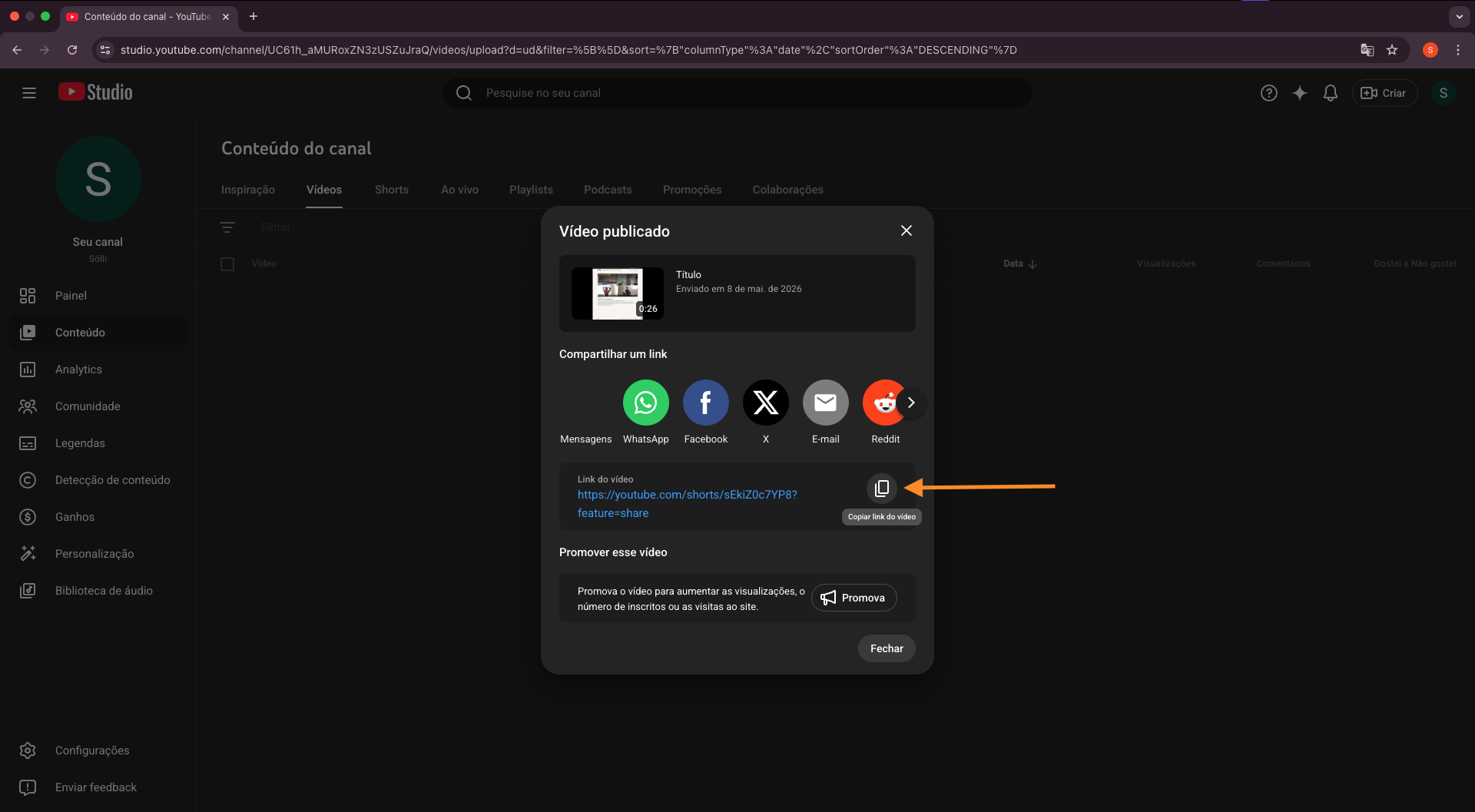
Após salvar, o YouTube vai mostrar uma tela de confirmação com o link do vídeo. Clique em “Copiar” ao lado do link — ou selecione o endereço que aparece na barra do navegador e copie com Ctrl+C (Windows) ou Cmd+C (Mac).
Esse é o link que você vai colar na Sólli ao cadastrar o vídeo na sua lista.
Agora cadastre o vídeo na Sólli
Com o link copiado, volte para a Sólli e vá até a sua lista de vídeos. Clique em “Adicionar vídeo”, cole o link e salve. Seus alunos já poderão assistir pelo login deles — sem precisar acessar o YouTube diretamente.
Repita esses passos para cada vídeo que quiser adicionar.